

¿Abrir el correo en el navegador o usar una aplicación?
Compare abrir el correo en el navegador con usar Outlook, Thunderbird o Mail. Qué necesita para leer mensajes y adjuntos sin internet.
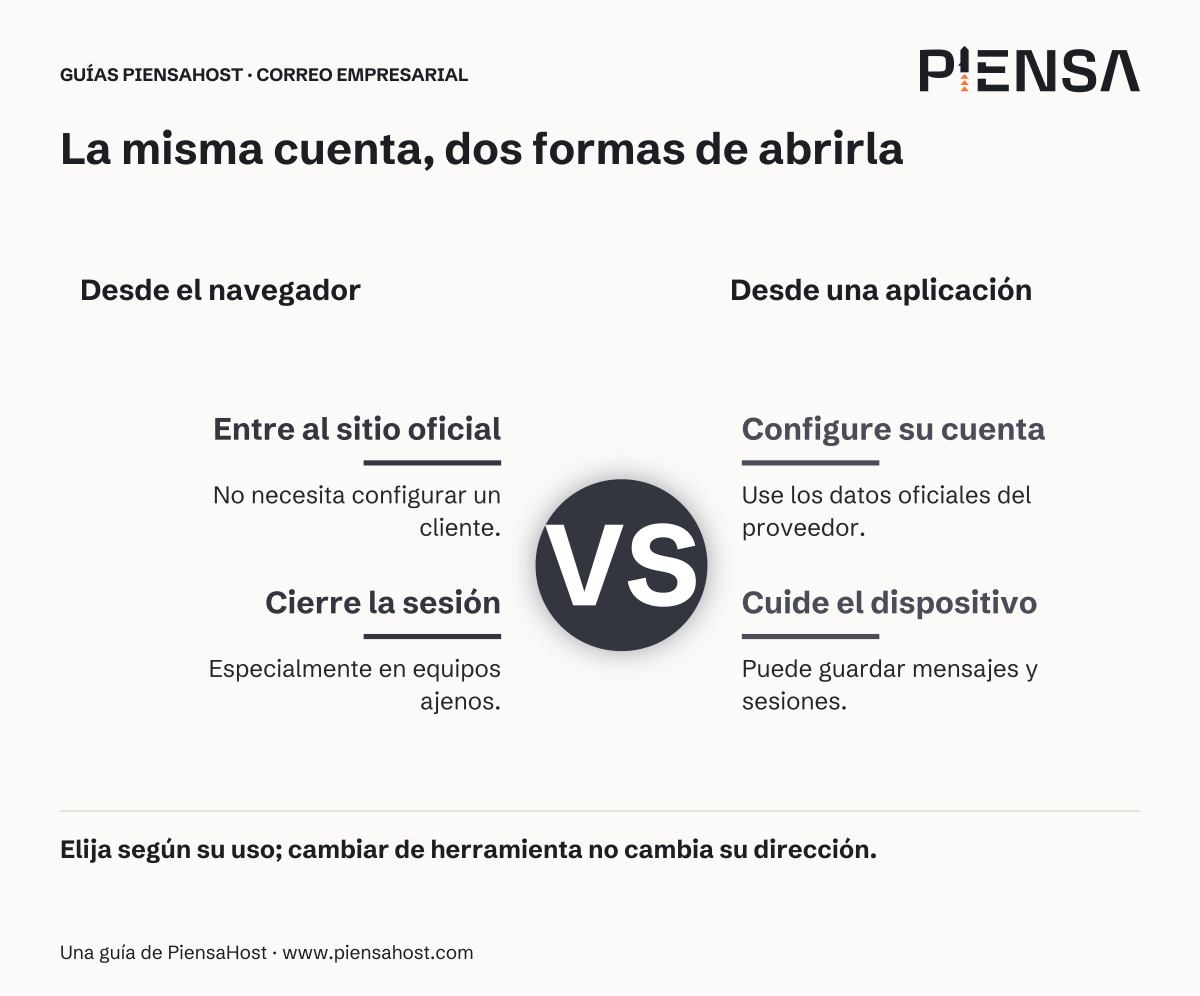
No necesita dos direcciones para tener el correo en el navegador y en una aplicación. Son dos maneras de abrir una misma cuenta, si su proveedor admite ambas. La elección depende de cómo trabaja: desde dónde consulta, qué necesita guardar y cuánto depende de estar conectado.
Una comparación sencilla: entrar por la web es visitar su oficina de correo; usar una aplicación es tener un escritorio preparado para trabajar con ella todos los días.
En el navegador: entrar y consultar
Webmail significa correo desde una página web. Abre el navegador —por ejemplo, Chrome, Firefox, Edge o Safari—, entra a la dirección oficial del servicio e inicia sesión.
No necesita instalar un programa dedicado al correo ni conocer el servidor de entrada. Es una opción cómoda si quiere consultar desde un equipo autorizado sin preparar toda una aplicación.
Guarde la dirección oficial como favorito. Es más seguro que volver a buscar “entrar a mi correo” y confiar en cualquier resultado o anuncio. Si el equipo es compartido, no guarde la contraseña y cierre sesión al terminar. Una ventana privada no convierte una computadora ajena en un equipo confiable.
En una aplicación: su mesa de trabajo
Un cliente de correo es una aplicación para leer, ordenar y enviar mensajes. Outlook, Thunderbird y Mail de Apple son ejemplos. “Cliente” aquí no significa una persona que compra: significa el programa que se conecta al servicio.
La aplicación puede ofrecer notificaciones, búsqueda y acceso a varias cuentas. También puede conservar correo para leer sin conexión, si esa función está disponible y configurada.
No confunda instalar Outlook con contratar una cuenta: el programa necesita conectarse a un servicio. Tampoco cualquier versión de una aplicación admite todas las funciones de todos los proveedores.
¿Puedo usar las dos formas?
Sí. Un caso cotidiano sería revisar una cotización en el celular, responder desde la computadora y consultar después desde el navegador.
Para mantener organizado el mismo buzón, IMAP suele ser la opción apropiada cuando se configura una aplicación manualmente. Si su cuenta utiliza una integración propia del proveedor, conviene seguir ese método.
Hay que distinguir las carpetas del servidor, que pueden verse desde otros accesos, de las carpetas locales, guardadas solamente en una aplicación o equipo. Que una carpeta se llame “Archivo” no demuestra dónde está almacenada.
¿Por qué veo un mensaje aquí y no allá?
No borre la cuenta para empezar de nuevo. Busque primero un mensaje concreto y pregúntese:
- ¿Estoy mirando la misma dirección y la misma carpeta?
- ¿La aplicación está conectada o muestra solo mensajes recientes?
- ¿Ese correo quedó guardado únicamente en la computadora?
El navegador ayuda a comprobar qué muestra el buzón del servidor, pero no revela archivos que solo existen en su equipo. Si antes usaba POP3, parte del historial puede estar allí.
¿Cuál me conviene?
| Si necesita… | Empiece por revisar… |
|---|---|
| Consultar sin instalar una aplicación | El acceso web oficial del proveedor. |
| Trabajar a diario con varias cuentas | Una aplicación compatible y actualizada. |
| Leer durante un viaje sin conexión | La descarga previa del contenido en la aplicación. |
| Alternar celular, computadora y navegador | La sincronización del buzón y de las carpetas. |
No hay un ganador universal en seguridad. Importan el dispositivo, las actualizaciones, la forma de iniciar sesión y la protección de la cuenta. Una aplicación antigua no se vuelve segura solo por estar instalada; una página falsa no se vuelve legítima porque se abra en el navegador.
Pruebe antes de depender de esa configuración
Con un mensaje de prueba sin información sensible, compruebe recepción, respuesta y ubicación en Enviados. Si necesita trabajar sin internet, descargue previamente ese mensaje y su adjunto, desconecte su equipo y pruebe que ambos se abren.
Así descubre qué tiene disponible antes de estar de viaje o frente a un cliente. La prueba no requiere borrar mensajes ni desactivar medidas de seguridad.