

Cómo configurar su correo sin adivinar servidores ni contraseñas
Qué datos pedir para agregar su cuenta, cómo reconocer los campos y qué probar al terminar. Configure sin adivinar servidores ni desactivar seguridad.

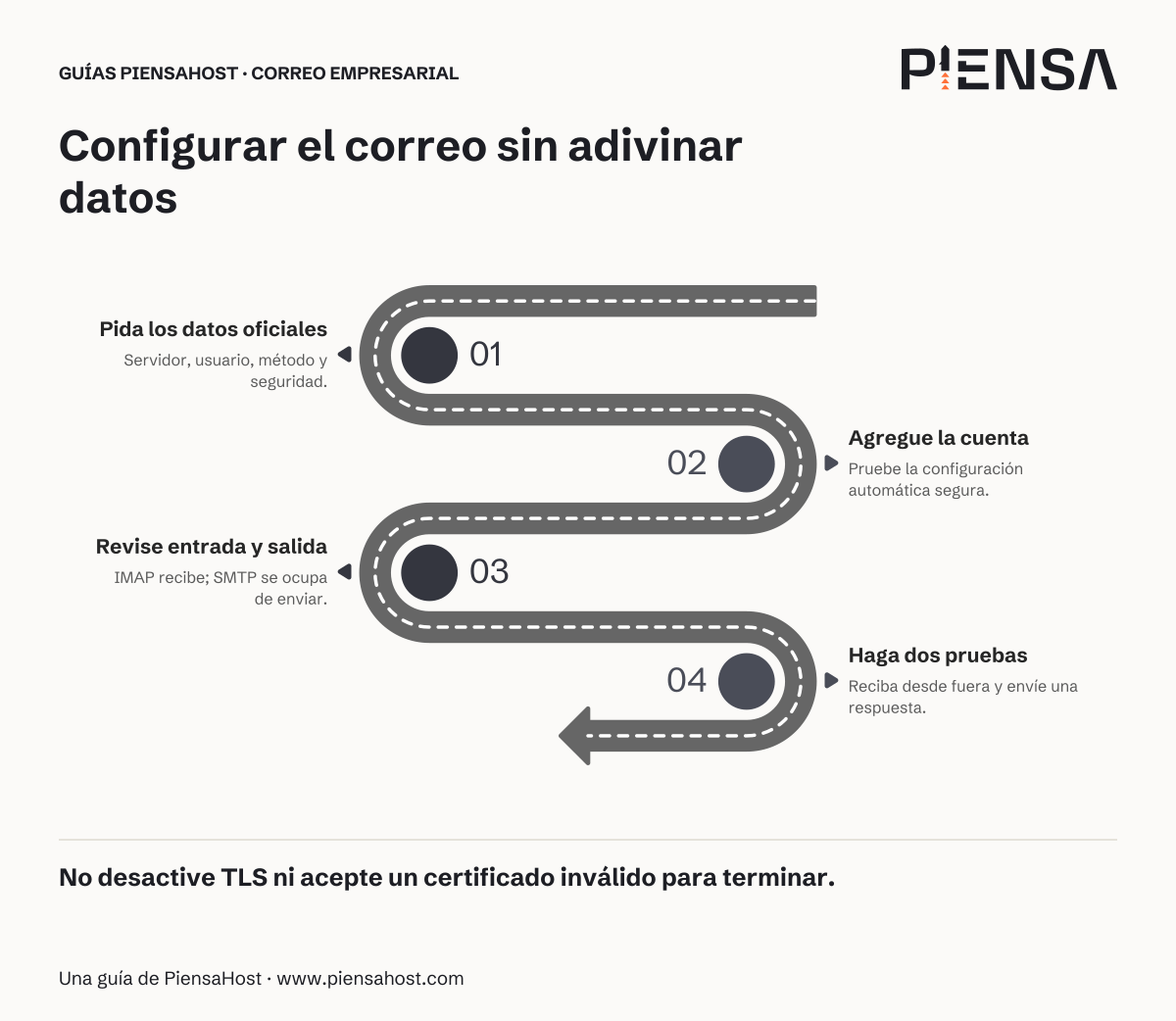
Para agregar su correo a Outlook, Thunderbird o Mail necesita una cuenta que ya exista y los datos de conexión de su proveedor. Instalar una aplicación no crea automáticamente el buzón de su empresa.
Empiece por la configuración automática. Si funciona, no hace falta rellenar campos técnicos. Si le pide hacerlo manualmente, deténgase a reunir la información: copiar los servidores de otra empresa puede llevarlo al lugar equivocado.
Antes de tocar “Agregar cuenta”
Pida por un canal conocido la ficha de configuración de su cuenta. Debe indicar cómo recibir, cómo enviar y qué método usar para iniciar sesión. Tenga también a mano el nombre y la versión de su aplicación.
“Servidor” no significa que deba comprar otra computadora. En este formulario se refiere normalmente a un nombre de conexión que el proveedor le facilita. Tampoco debe asumir que será “mail” seguido del dominio de su empresa.
Empiece por el asistente de su aplicación
- Outlook para Windows: busque la opción de agregar cuenta. La ruta y las posibilidades cambian entre Outlook clásico y el nuevo Outlook; siga la ayuda correspondiente a su versión.
- Thunderbird: agregue una cuenta de correo existente. Puede detectar los ajustes; si no, ofrece configuración manual.
- Mail en Mac: en Mail, elija agregar cuenta y siga el asistente. Los ajustes del servidor se revisan en la configuración de esa cuenta.
Si aparece la ventana oficial de su proveedor para autorizar el acceso, ese puede ser el inicio de sesión moderno esperado. Verifique el dominio antes de continuar. Algunos servicios usan OAuth: la aplicación recibe una autorización, en lugar de tratar la contraseña como una llave que sirve para cualquier conexión.
Una contraseña de aplicación solo corresponde cuando el proveedor la admite y la indica. No desactive la verificación en dos pasos para conseguir que una aplicación antigua funcione.
Si le pide configuración manual
Elija el tipo de cuenta acordado. Copie por separado los datos de entrada y de salida, incluidos el usuario y el método de autenticación que corresponda a cada uno.
Distinga el nombre del servidor, el puerto y el tipo de seguridad. Los valores de su cuenta debe proporcionárselos su servicio de correo.
Un puerto es como una puerta numerada de un edificio: ayuda a llegar al servicio correcto. Estos son valores habituales, no los ajustes confirmados de su cuenta:
| Uso | Combinación habitual con conexión cifrada |
|---|---|
| Consultar por IMAP | 993 con SSL/TLS. |
| Descargar por POP3 | 995 con SSL/TLS. |
| Enviar por SMTP | 465 con SSL/TLS, o 587 con STARTTLS, según el proveedor. |
SSL/TLS y STARTTLS son nombres que puede encontrar en el selector de seguridad. No intercambie opciones hasta que “alguna funcione”: use la combinación indicada y exija una conexión cifrada. Si aparece un aviso de certificado inválido, no lo acepte a ciegas.
El puerto 25 se utiliza principalmente para comunicación entre servidores; no lo tome como la opción automática para configurar su celular.
La configuración termina con una prueba
Envíe un mensaje de prueba sin datos privados a otra cuenta que controle o a alguien que haya aceptado ayudar. Pida una respuesta y revise la carpeta Enviados.
Si utiliza varios dispositivos, abra ese mismo mensaje en otro acceso y compruebe que las carpetas esperadas se ven allí. Un aviso de “cuenta agregada” no sustituye esta comprobación.
Si algo falla, revise el lado correcto
Recibe, pero no envía: guarde el error completo y revise la configuración de salida, la autenticación y los límites que indique el proveedor. No cambie IMAP por POP3 para arreglar un problema SMTP.
No puede iniciar sesión: confirme dirección, método de acceso y que la aplicación esté autorizada. Evite intentos repetidos sin cambiar nada.
Faltan mensajes antiguos: no elimine la cuenta. Pueden estar en carpetas locales o fuera del período descargado.
Para pedir ayuda, comparta la versión del programa y el error, ocultando datos personales. Nunca envíe su contraseña ni códigos de verificación.