

IMAP o POP: por qué su correo no se ve igual en el celular y la computadora
¿Faltan correos en el celular o desaparecen en otro equipo? Revise IMAP, POP, carpetas locales y sincronización antes de borrar la cuenta.
En la computadora aparecen mensajes antiguos que no encuentra en el celular. O elimina uno desde el teléfono y desaparece también del equipo. No siempre es una pérdida: puede ser la forma en que las aplicaciones se conectan al correo.
Antes de borrar y volver a crear la cuenta, averigüe dónde están guardados los mensajes. Si algunos existen solo en ese dispositivo, una reinstalación puede complicar su recuperación.
IMAP mantiene una vista sincronizada del buzón
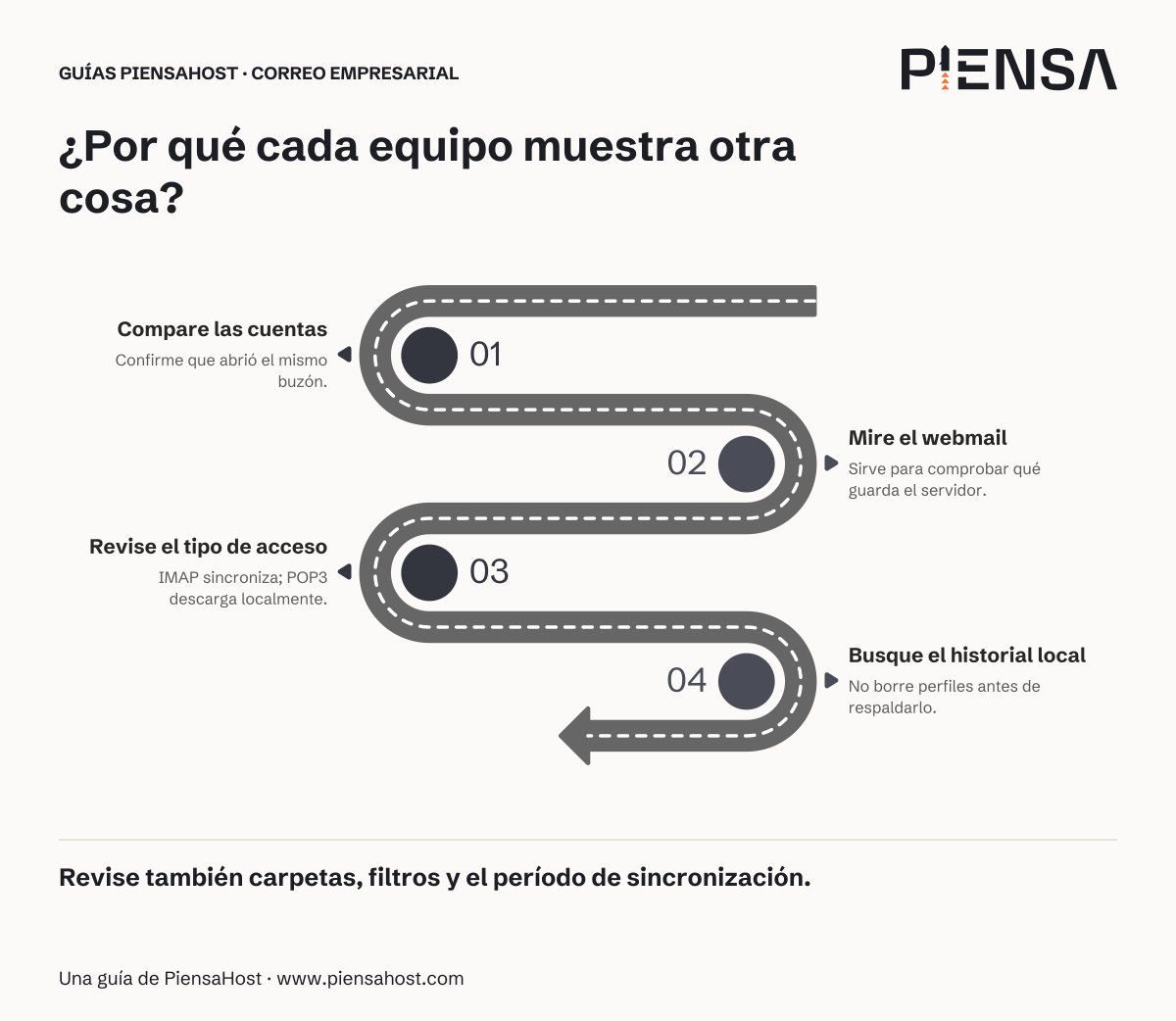
Con IMAP, las aplicaciones trabajan sobre carpetas del servidor y pueden guardar copias locales para consultarlas. Cambios como marcar un mensaje o eliminarlo pueden reflejarse en otros dispositivos cuando se sincronicen.
Eso ayuda a continuar una conversación desde otro equipo, pero no convierte al teléfono en una copia de seguridad independiente. Si una eliminación se propaga, ver el correo en varios lugares no significa tener varias versiones recuperables.
POP descarga mensajes y depende de su configuración
POP se orienta a descargar correo al cliente. Según los ajustes, puede dejar copias en el servidor o retirarlas después. Por eso dos dispositivos pueden terminar con historiales distintos. Mozilla explica las diferencias entre IMAP y POP3.
No cambie esa opción para experimentar con el buzón de trabajo. Si el equipo guarda los únicos mensajes antiguos, primero hay que conservarlos de forma comprobada. POP no es automáticamente un error, pero requiere entender y mantener ese almacenamiento local.
También puede ser una vista parcial, no un protocolo diferente
Una aplicación puede mostrar solo un periodo reciente, tener carpetas sin sincronizar o estar sin conexión. En ciertos entornos Outlook, el periodo almacenado localmente se configura; Microsoft explica el funcionamiento sin conexión.
Abra el correo web por la dirección habitual y compare un mensaje concreto: remitente, fecha y carpeta. Si está allí, el servidor conserva esa copia aunque una aplicación no la muestre. Si solo existe en una computadora, no concluya que el servidor lo borró: puede ser un archivo local o una descarga anterior.
Revise también filtros de búsqueda, cuentas seleccionadas y carpetas. A veces se está comparando la bandeja de una cuenta con el archivo de otra.
Cómo revisar sin arriesgar el historial
Anote qué aplicación usa cada dispositivo y consulte el tipo de cuenta sin cambiarlo. Guarde las opciones actuales y pida ayuda para identificar carpetas locales o archivos de datos que deban conservarse.
Después de una configuración autorizada, utilice un mensaje de prueba para comprobar recepción, lectura, respuesta y comportamiento entre equipos. No use documentos reales importantes para ensayar el borrado.
Lo que conviene pedir al contratar
Explique desde cuántos dispositivos trabaja, si necesita consultar mensajes sin conexión y quién le ayudará a configurarlos. Pregunte cómo se conservará el historial antiguo antes de una migración o cambio de computadora.
Para trabajar desde varios lugares, normalmente interesa una solución sincronizada, pero la elección también depende del servicio y las aplicaciones disponibles. El nombre del protocolo no resuelve por sí solo la protección ni la recuperación de datos.