

Buzón lleno: cómo liberar espacio sin perder correos importantes
Identifique qué almacenamiento está lleno, preserve los mensajes que necesita y compruebe envío y recepción después de limpiar o ampliar.

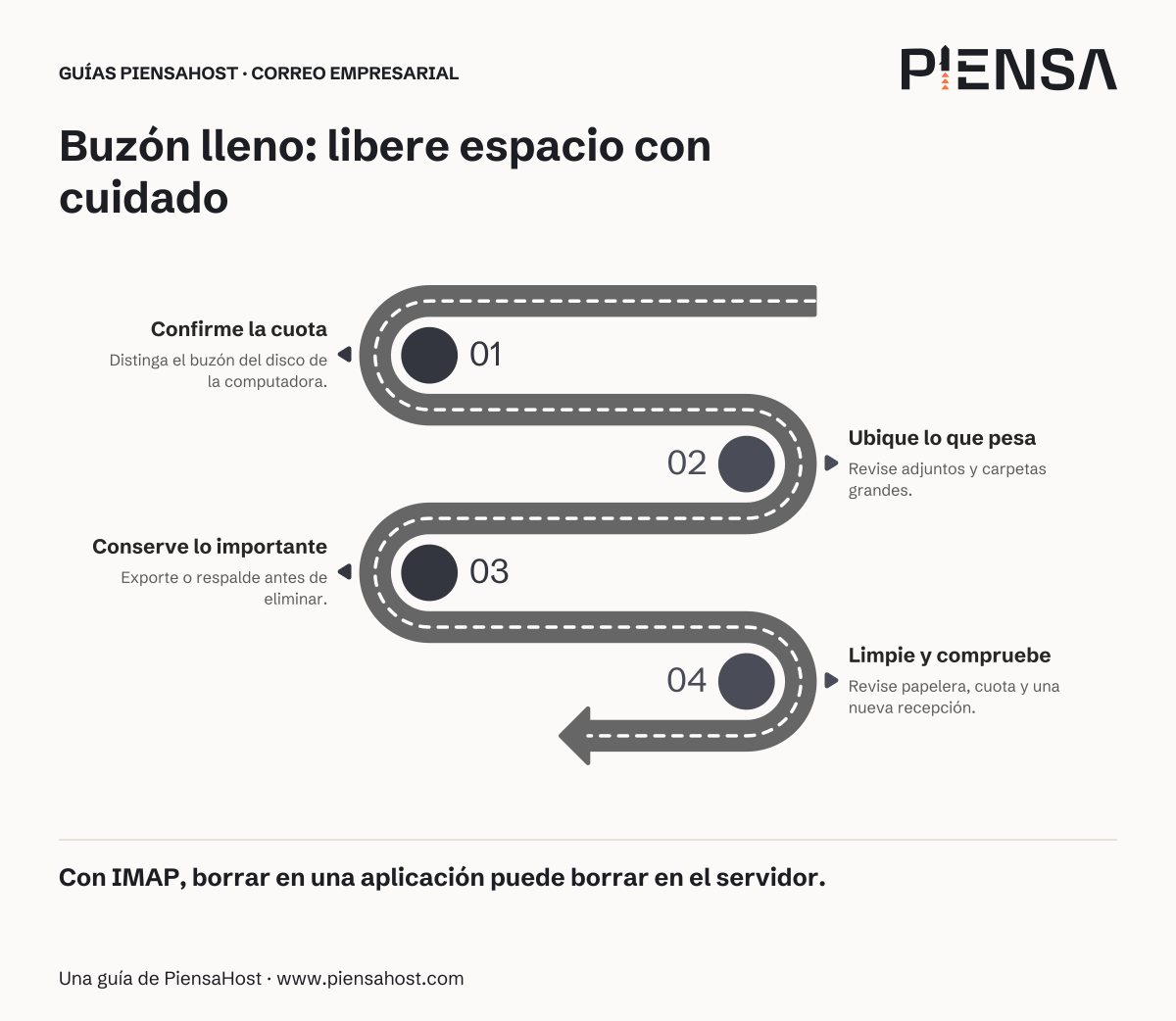
Llega la advertencia justo cuando necesita enviar un documento. La reacción rápida es borrar mensajes antiguos, pero entre ellos puede estar la conversación que vuelva a necesitar mañana.
Primero confirme qué espacio está lleno: el buzón del servidor, el almacenamiento compartido de su cuenta o el disco del equipo. Cada uno requiere una respuesta distinta. Borrar archivos de la computadora no siempre libera espacio en el correo.
Mire el consumo antes de limpiar
Entre por el acceso habitual del servicio y consulte su almacenamiento. Revise si el problema afecta a una cuenta o a todo un plan. Las cuotas y restricciones cambian entre productos y contratos; no tome una cifra encontrada en internet como el límite de su empresa.
Microsoft, por ejemplo, explica que alcanzar determinados límites puede impedir enviar o recibir. Si ya hubo rechazos, liberar espacio no garantiza que esos mensajes aparezcan después: puede ser necesario pedir que los reenvíen.
Archivar no siempre significa sacar del buzón
Mover un mensaje a una carpeta llamada “Archivo” dentro del mismo buzón puede no reducir su cuota. Un archivo separado o una copia local tienen otro comportamiento y otras responsabilidades de protección.
Antes de mover información, confirme dónde quedará, quién podrá abrirla y cómo se respaldará. Un archivo en una sola computadora puede dejar de estar disponible cuando esa máquina falle o cambie de usuario.
Limpie por valor y tamaño, no solo por antigüedad
Busque primero mensajes grandes que no necesite conservar y duplicados identificados. Revise elementos enviados, papelera y spam, pero no vacíe carpetas en bloque sin comprobar qué contienen y qué exige la política de su empresa.
Si necesita conservar un adjunto fuera del correo, guárdelo en una ubicación autorizada, compruebe que abre y mantenga el contexto necesario para encontrarlo después. Microsoft recoge opciones de gestión del tamaño del buzón; los menús dependen de la versión utilizada.
En cuentas sincronizadas, un borrado puede reflejarse en otros dispositivos. No pruebe eliminando una conversación importante para ver qué pasa. Si no conoce cómo está configurada la cuenta, pida ayuda antes de confirmar la eliminación definitiva.
Compruebe la recuperación del servicio
Después de la limpieza o ampliación autorizada, revise el indicador de espacio y haga una prueba de recepción y envío con información no sensible. Si continúa el error, conserve el aviso completo para el proveedor.
Pregunte si durante el periodo lleno hubo mensajes rechazados. Una persona que no recibió respuesta puede creer que usted ignoró su solicitud, aunque el buzón nunca la aceptara.
Si se llena cada mes, la solución no es borrar con más prisa
Observe qué genera el consumo: adjuntos de proyectos, copias automáticas, campañas o años de historial. Tal vez necesite más capacidad; quizá una política de archivo o una forma distinta de compartir documentos. Son decisiones de trabajo, no solo de almacenamiento.