

Cómo pasar de POP3 a IMAP sin dejar atrás sus correos
Prepare el cambio de POP3 a IMAP: ubique el historial, respalde y compruebe una copia antes de retirar el acceso anterior o borrar datos.
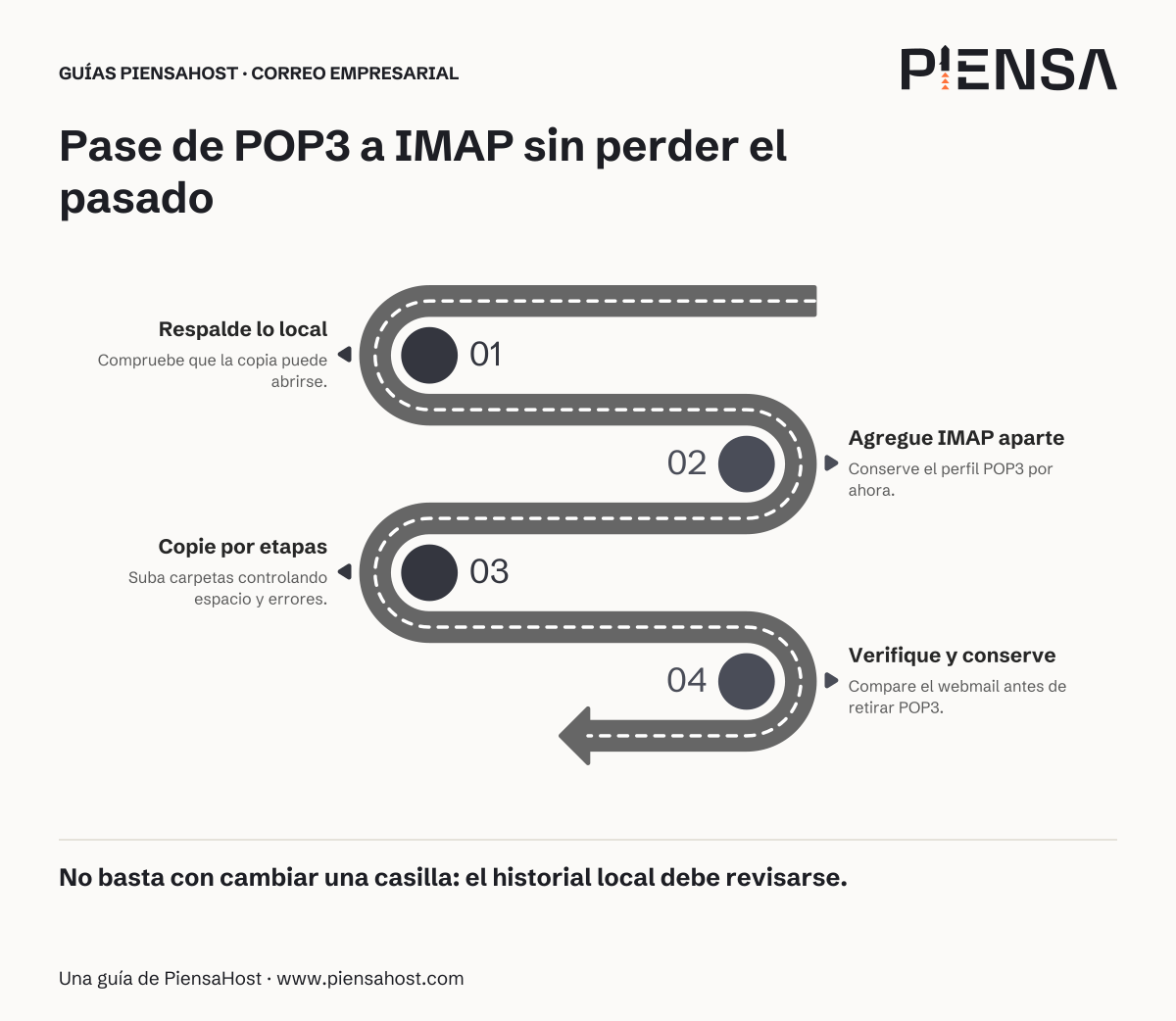
Cambiar de POP3 a IMAP no consiste en reemplazar una palabra en los ajustes. Primero hay que saber dónde están sus mensajes, conservar una copia y preparar el nuevo acceso. No elimine la configuración anterior mientras sea la única puerta a su historial.
Si el mismo proveedor admite IMAP para su cuenta, normalmente puede mantener su dirección. No está creando otra identidad: está cambiando cómo se conecta. Si también cambia de proveedor, se trata de una migración más amplia.
1. Encuentre lo que solo existe en la computadora
Abra la aplicación actual y el acceso web oficial. Compare mensajes antiguos y recientes de Recibidos, Enviados y las carpetas que utiliza para trabajar.
Anote qué carpetas aparecen únicamente en la computadora. Incluya archivos locales que la aplicación haya creado fuera del buzón. El nombre “Archivo” no basta para saber si están en el servidor.
Antes de continuar, haga un respaldo siguiendo el método de su aplicación. Guárdelo en un lugar separado del equipo original y compruebe que puede recuperar mensajes desde esa copia, sin reemplazar el correo con el que trabaja. Si no sabe cómo hacerlo, pida ayuda antes de cambiar la cuenta. Copiar un acceso directo no copia sus correos. La guía de respaldo de correo explica qué debe comprobar.
2. Confirme espacio y acceso IMAP
Pida al proveedor los ajustes oficiales y confirme que IMAP está habilitado. Si quiere subir años de correo, revise cuánto espacio ocupan y cuánto admite el buzón.
No todo tiene que volver al servidor. Puede acordar qué historial necesita disponible en todos los dispositivos y qué archivo conservará por separado, con respaldo. Esa decisión debe respetar las necesidades de su empresa.
Si hay varias computadoras descargando por POP3, identifíquelas. Una conexión antigua que sigue retirando mensajes del servidor puede interferir con el nuevo acceso.
3. Prepare el acceso nuevo sin destruir el anterior
En Thunderbird, la documentación oficial propone detener la comprobación automática de mensajes de la cuenta POP y agregar la misma cuenta usando IMAP. Mantenga el historial anterior accesible y no pulse opciones que borren sus datos.
En otros programas, el procedimiento y los archivos locales son diferentes. Use la ayuda de su versión o pida acompañamiento antes de retirar una cuenta. Una opción llamada “Quitar cuenta” puede borrar su copia local.
No cancele el buzón contratado ni elimine la dirección: eso es distinto de retirar una configuración de una aplicación.
4. Copie una muestra antes de pasar el historial
Con el nuevo acceso funcionando, elija un pequeño grupo de mensajes antiguos para copiar a una carpeta identificable del buzón IMAP. Copie, no mueva, durante esta primera comprobación: así conserva el origen.
Espere a que termine la subida y abra el webmail. Verifique que puede leer los mensajes y abrir sus adjuntos desde allí. Verlos en la aplicación original no demuestra que la transferencia terminó.
Si la muestra funciona, continúe por grupos y registre qué carpetas ya copió. Una interrupción no es motivo para arrastrar todo otra vez: primero compruebe qué llegó, para no crear duplicados.
5. Compruebe antes de retirar POP3
Use esta lista al terminar:
- Los mensajes elegidos aparecen en el servidor, no solo en la computadora original.
- Los adjuntos de la muestra se abren.
- Recibe un mensaje nuevo y puede responderlo.
- La respuesta se guarda en la carpeta Enviados esperada.
- El segundo dispositivo ve las carpetas que necesita.
- El respaldo anterior sigue disponible y se ha verificado su recuperación.
Solo después decida con el responsable del correo cuándo retirar la configuración POP3. Conserve el respaldo durante el período acordado; no hay un plazo universal que sirva a todas las empresas.
Cuándo conviene detenerse
Pare si encuentra archivos que no sabe abrir, falta espacio, aparecen errores de transferencia o no puede confirmar dónde está el único ejemplar de un mensaje importante. Es mejor resolver una duda que perder el historial de pagos o conversaciones con clientes.
Los contactos y el calendario requieren una revisión aparte: IMAP no los trasladará por el simple hecho de agregar la cuenta.